Tutoriales Usuario
Usuario

Cómo cambiar o restablecer la verificación en dos pasos (2FA)

Si perdiste el acceso a tu app de autenticación (Google Authenticator, Microsoft Authenticator, Authy u otra) y necesitas cambiar o restablecer la verificación en dos pasos (2FA) de tu cuenta en registrocolombia.co, sigue esta guía paso a paso. El proceso usa un código de recuperación enviado a tu correo electrónico para validar tu identidad antes de vincular un nuevo dispositivo.

7 pasos
1
Paso 1

Inicia sesión en tu cuenta

Ve a registrocolombia.co y haz clic en "Iniciar sesión". Ingresa tu correo electrónico y contraseña, y confirma con el botón "Iniciar sesión".
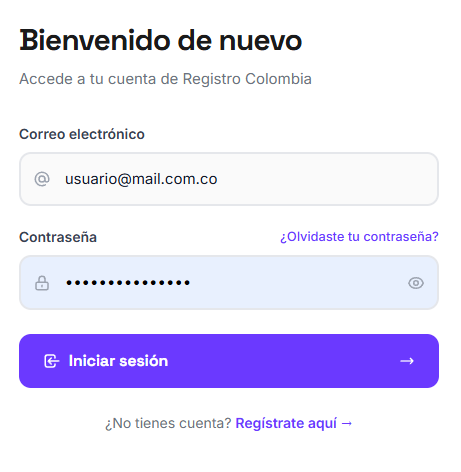
Inicia sesión en tu cuenta - Paso 1
2
Paso 2

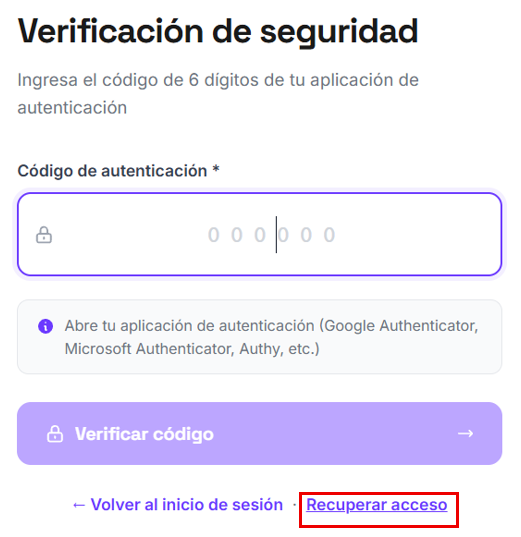
Accede a la verificación de cuenta

Una vez validadas tus credenciales, el sistema te pedirá el código de tu app de autenticación. Como ya no tienes acceso a ella, haz clic en "Recuperar acceso".
Accede a la verificación de cuenta - Paso 2
3
Paso 3

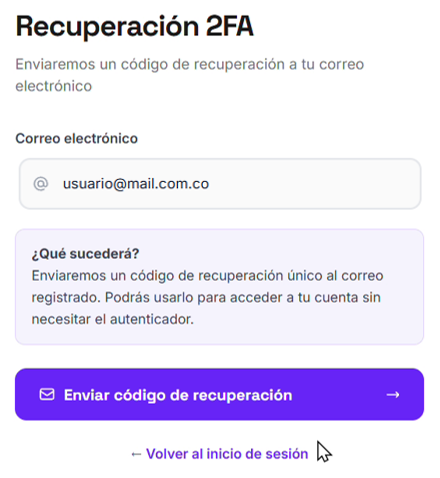
Solicita el código de recuperación

Digita tu correo electrónico en el campo solicitado y haz clic en "Enviar código de recuperación". Te llegará un código único a tu correo registrado, que podrás usar para acceder a tu cuenta sin necesitar el autenticador.
Solicita el código de recuperación - Paso 3
4
Paso 4

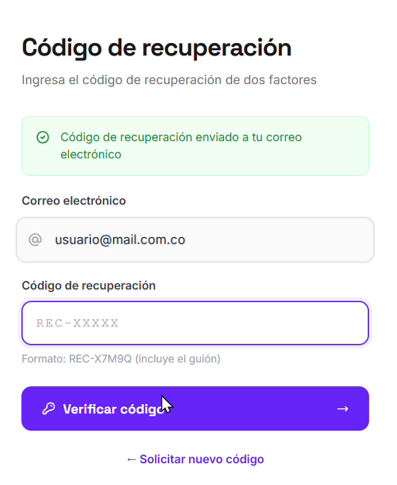
Ingresa el código de seguridad

Cuando recibas el correo con el código de recuperación (formato REC-XXXXX), ingrésalo en el campo correspondiente y haz clic en "Verificar código".
Ingresa el código de seguridad - Paso 4
5
Paso 5

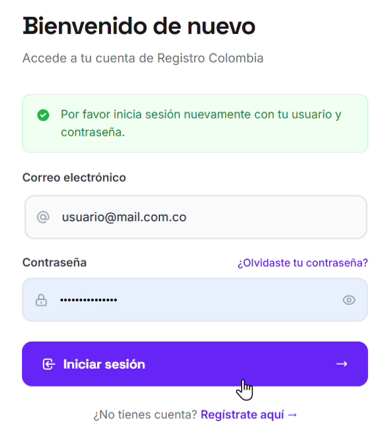
Inicia sesión nuevamente

Inicia sesión otra vez con tu usuario y contraseña para continuar con la configuración de tu nueva verificación en dos pasos.
Inicia sesión nuevamente - Paso 5
6
Paso 6

Configura tu nueva app de autenticación

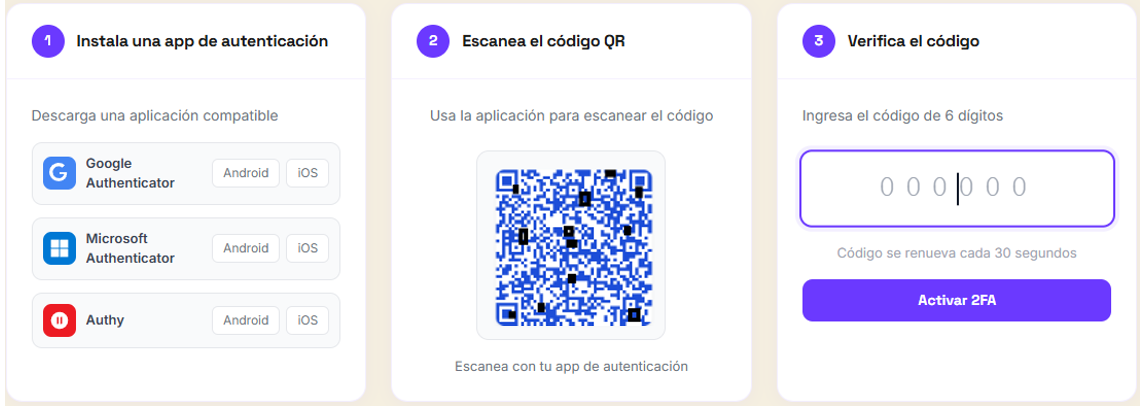
Instala una app de autenticación compatible (Google Authenticator, Microsoft Authenticator o Authy) y usa la opción para escanear un código QR. Apunta la cámara de tu celular al código que aparece en pantalla para vincular automáticamente tu cuenta.

Tu app de autenticación generará un código de 6 dígitos que se renueva cada 30 segundos. Escríbelo en el campo "Verifica el código" tal como aparece en tu celular.
Configura tu nueva app de autenticación - Paso 6
7
Paso 7

Haz clic en "Activar 2FA"

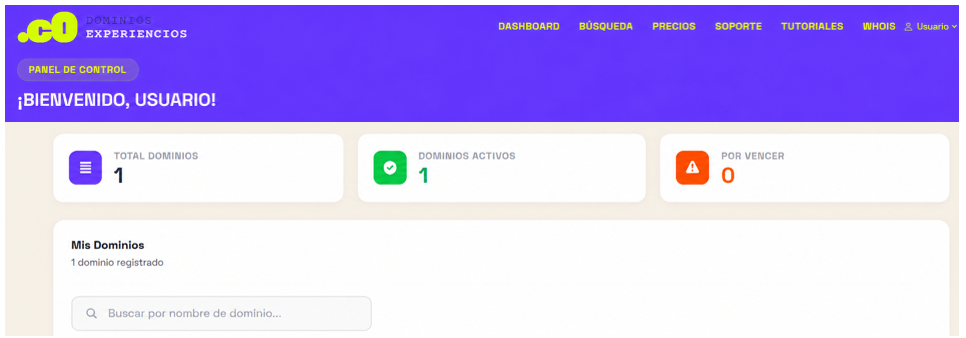
Confirma el código para finalizar la configuración. Al activarse correctamente, quedarás en tu panel de control, ahora con la nueva verificación en dos pasos protegiendo tu cuenta.
Haz clic en "Activar 2FA" - Paso 7

¿Te resultó útil este tutorial?